Бот покупает там, где дешевле, продаёт там, где дороже, и закрывает сделку в плюс. Каждая сделка проходит сразу через две площадки — Entropy и TRADE.XYZ.
Нога io торгуется на Entropy, нога xyz — на TRADE.XYZ. Бот набирает активность сразу на двух площадках — вы торгуете сразу на два дропа.
цикл с ногой $300
EntropyПлощадка ноги io. Код cryptogains сразу даёт тир 2 на бирже и ребейт 120 %.
TRADE.XYZПлощадка ноги xyz, крупнейшая HIP-3 площадка на Hyperliquid. Торговля идёт с вашего счёта Hyperliquid.
Сколько объёма наберёте
Entropy, будний день—
TRADE.XYZ, будний день—
Обе площадки за 22 будних дня—
—
Объём настоящийБот не делает сделок ради объёма: каждая сделка — арбитраж с рынком, а активность на обеих площадках получается сама. Условия и сроки дропов определяют сами Entropy и TRADE.XYZ.
Версии
Выберите свой режим
GREEN · ДОСТУПНА
Оборот, который окупает себя
$15–25 тыс.целевой оборот Entropy в день
90%закрытых сделок в плюс
+$3,16итог за 7 дней: оборот не стоит денег
Входит только при преимуществе после комиссий
Закрывает только в плюс; если схождения нет — через 10 ч по ограниченной цене
Для тех, кто хочет объём без затрат
ОБЪЁМ · ДОСТУПНА
Максимум оборота за понятную цену
$0оборот растёт в разы быстрее
$50–200 тыс.целевой оборот Entropy в день
$18 / $100 тыс.ориентир стоимости оборота Entropy после ожидаемого ребейта: $1 млн оборота — примерно $180
≤15 минудержание — капитал работает постоянно
Входит чаще, в том числе на меньших разрывах
Выходит быстро, не ждёт идеального момента
Для тех, кому нужен большой объём на Entropy и TRADE.XYZ
Диапазоны дневного оборота и стоимость VOLUME — целевые ориентиры, не подтверждённые результаты и не жёсткий предел убытка. Фактические значения зависят от капитала, числа кошельков, ликвидности и рынка; стоимость может превысить ориентир. Ожидаемый ребейт не является подтверждённой выплатой. Исторические показатели GREEN относятся к журналу 24.09–01.10.2026 на 5 кошельках.
Механика
Цикл за 4 шага
Видит разрыв
Цена одной акции на Entropy и на TRADE.XYZ разошлась
Две ноги
Купил дешевле на одной площадке, продал дороже на другой — одним пакетом
Под защитой
Позиция захеджирована, стопы стоят на бирже
Выход в плюс
Цены сошлись — прибыль зафиксирована, объём записан на обе площадки
Отличия
Арбитраж, а не вош-трейдинг
Типичный «бот оборота»
Гоняет деньги по кругу между своими счетами
итог каждой сделки−$0,00
только расходриск бана на площадкенет преимущества
Entropy GREEN
Торгует с рынком на двух независимых стаканах
итог цикла+$0,00
сделки с рынкомхеджвыход только в плюс
Своими силами
Дешевле и быстрее, чем с нуля
Месяцы разработки, тысячи тестов и свой флот серверов — уже сделано за вас.
Самому: время до запускамесяцы
С Entropy GREEN1 вечер
Самому: потери на ошибкахнеизвестно
С Entropy GREENпроверено на своих деньгах
✓Исполнение на 2 площадках
✓Ремонт несбалансированных ног
✓Размер под глубину стакана
✓Выход только в плюс
✓Несколько ПК без конкуренции
✓Обновление кнопкой с откатом
✓≈2 900 автотестов
✓Сверка с биржей
Результаты
Журнал нашего флота
24 сентября — 1 октября 2026: основной флот на 57 кошельках и сервер GREEN на 5 кошельках
GREEN · доля закрытых сделок в плюс
EWY long xyz
100%
DRAM long io
93%
NBIS long xyz
88%
EWY long io
85%
SNDK
78%
$1,39 млноборот Entropy флота за 7 дней — и столько же на TRADE.XYZ
+$3,16итог GREEN за 7 дней после всех комиссий: оборот $39 тыс. на 5 кошельках
Модель журнала с комиссиями. Примерно 3 из 10 попыток входа не исполняются целиком; такие входы бот сразу закрывает с небольшим минусом, он учтён в итоге. Прибыль не гарантируется.
Запуск
Справится каждый
Пошаговая инструкция — от регистрации до первой сделки.
Сервер
SurferCloud, Япония · 4 ядра, 4 ГБ · Ubuntu
9 кошельков
Hyperliquid, от $100–150 USDC на каждом. Пополнение через Entropy
Почему по ссылкам: площадки платят нам реферальное вознаграждение из своей доли комиссии. Ваши комиссии от этого не растут, а на Hyperliquid становятся на 4% ниже.
Инструкция · GREEN / VOLUME · последняя версия
От регистрации до первой сделки
Пятнадцать шагов по порядку. Регистрация и кошельки занимают около часа, сервер и установка — ещё 20–30 минут. Отмечайте выполненные шаги: отметки сохраняются в этом браузере.
Используйте оба наших кода: cryptogains на Entropy и CRYPTOGAINS на Hyperliquid. Без подтверждённого реферального допуска Entropy бот не начнёт открывать сделки. Если вы не привязали коды вручную, сборка с включённой автопривязкой попробует применить отсутствующие коды и проверить результат. Успех не гарантирован: уже установленный реферер не заменяется, а автоматическая привязка Entropy требует ключа основного кошелька, не API-агента. Вместо этого можно пройти привязку вручную на официальных сайтах. Никогда не отправляйте ключи на этот сайт. Привязка Hyperliquid выполняется отдельно от проверки допуска Entropy.
03
Внесите депозит через Entropy
Бот торгует USDC на счёте Hyperliquid и выбирает размер сделки по балансу. Рекомендуемый баланс на каждый счёт: VOLUME — $150 USDC, GREEN — $250 USDC. Можно пополнить меньше: размер сделок и доступный оборот будут ограничены балансом и минимальным размером ордера. Это ориентир для настройки, а не гарантия прибыли.
Основной способ — через Entropy:
На entropy.io подключите кошелёк и откройте пополнение (Deposit).
Внесите USDC и дождитесь зачисления.
Повторите для каждого кошелька.
!
Перед переводом проверьте сеть, актив и минимальную сумму в официальном окне Deposit. Не переводите средства по неподтверждённым реквизитам. Держите на кошельках только ту сумму, которую готовы использовать в торговле.
04
Зарегистрируйте каждый кошелёк на Hyperliquid по ссылке
Код CRYPTOGAINS даёт −4% к торговым комиссиям на первые $25 млн объёма. Мы проверили это на своих кошельках: 0,864 bps против 0,900 без кода.
https://app.hyperliquid.xyz/join/CRYPTOGAINS
!
Сначала внесите депозит через Entropy и дождитесь зачисления. До пополнения не активируйте реферальный код Hyperliquid. Если видите «Need to Deposit», завершите шаг 03 и проверьте баланс.
Откройте ссылку в браузере, где подключён первый кошелёк.
Рынки xyz (например, xyz:SNDK) — это HIP-3 площадка TRADE.XYZ на Hyperliquid. Бот торгует на ней с того же счёта Hyperliquid.
Объём ноги xyz записывается на ваши кошельки автоматически — столько же, сколько на Entropy.
Если TRADE.XYZ объявит программу наград, следуйте её условиям: например, подключите кошельки на сайте TRADE.XYZ.
i
Награды и дропы решают сами площадки. Мы их не обещаем: бот даёт честный рыночный объём, а участвовать ли в программе и на каких условиях — решаете вы и площадка.
06
Ключ для каждого кошелька
Боту нужны адрес кошелька и ключ, которым он подписывает ордера. Подойдёт приватный ключ самого кошелька или ключ агента Hyperliquid.
Вариант А — приватный ключ кошелька. Экспортируйте приватный ключ в настройках кошелька (MetaMask: Детали аккаунта → Показать закрытый ключ). Ничего создавать на Hyperliquid не нужно.
Вариант Б — ключ агента (API Wallet). Агент может торговать, но не может выводить средства:
Откройте app.hyperliquid.xyz/API и подключите кошелёк.
Введите имя агента, например green-1, и нажмите Generate.
Скопируйте приватный ключ агента — он показывается один раз.
Нажмите Authorize API Wallet и подпишите в кошельке.
Запишите для каждого из 9 кошельков пару: адрес кошелька + ключ.
!
Seed-фразу не вводите никуда. Ключи храните в менеджере паролей, не в мессенджерах и не в заметках.
Часть 2
Сервер
Бот работает круглосуточно на арендованном Linux-сервере. Ваш компьютер для этого не нужен.
07
Арендуйте сервер
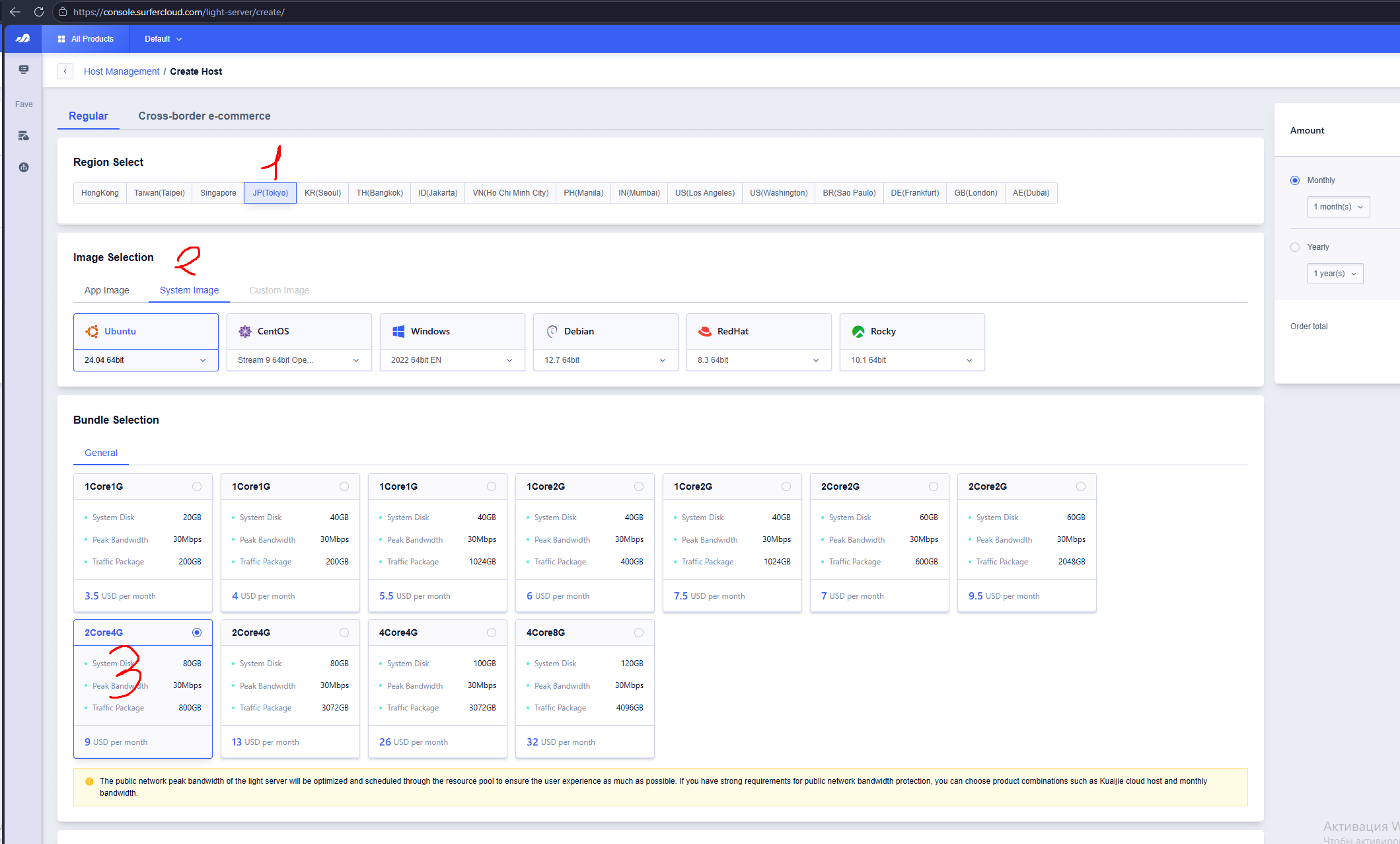
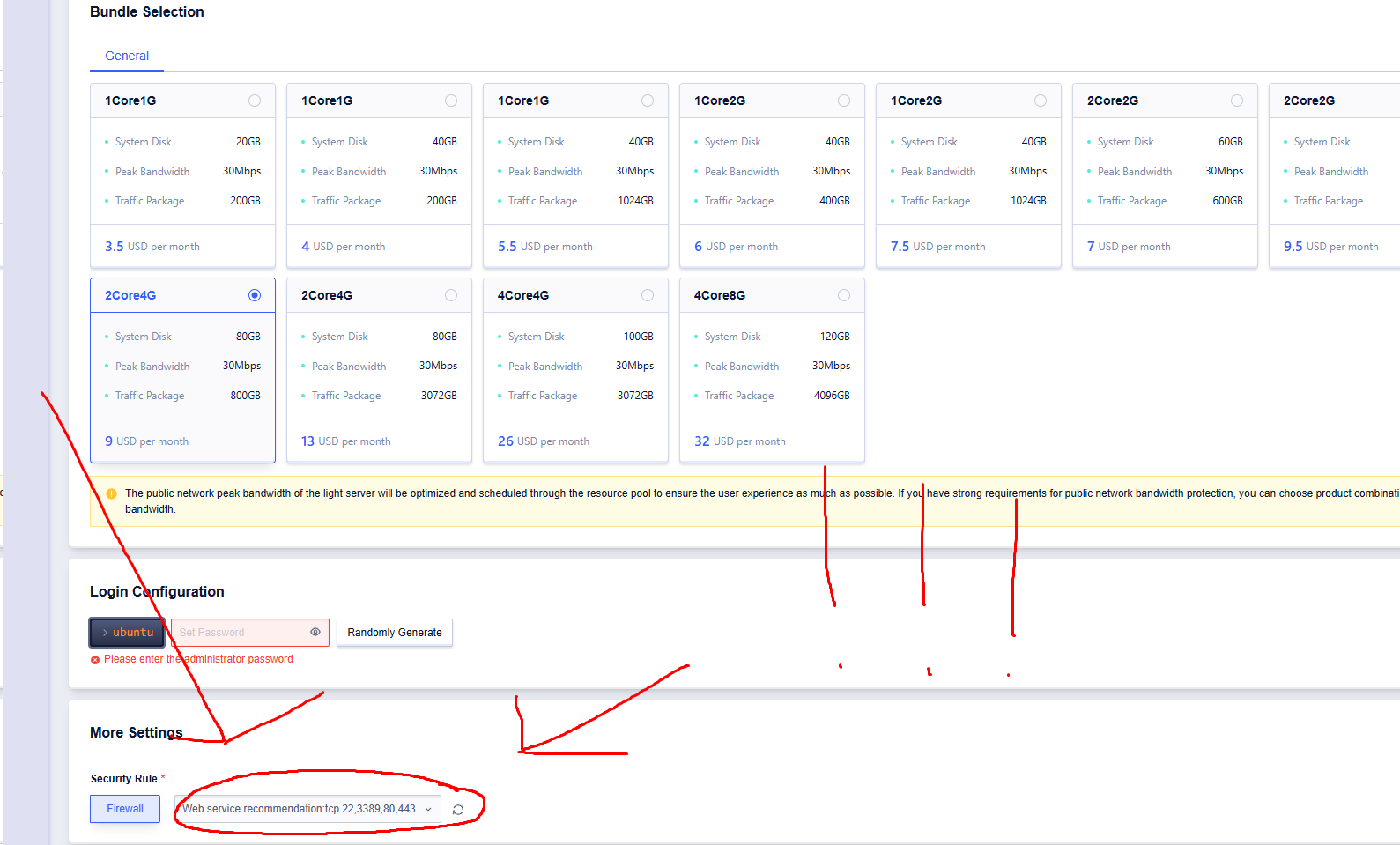
Для этой настройки выберите Tokyo, как на скриншоте. Реальная задержка зависит от сети и проверяется после установки.
1. Регион: JP (Tokyo). 2. System Image → Ubuntu 24.04 64bit. 3. General → 2Core4G: 2 ядра, 4 ГБ RAM, диск 80 ГБ, трафик 800 ГБ. На скриншоте $9/месяц; перед оплатой проверьте актуальную цену.4. Пользователь: ubuntu; создайте и безопасно сохраните уникальный пароль. 5. More Settings → Security Rule: на скриншоте выбран «Web service recommendation: tcp 22,3389,80,443». Firewall оставьте включённым. Ubuntu не нужен порт 3389 (Windows RDP): уберите его из своего правила. TCP 22 разрешите только со своего IP; TCP 80/443 нужны для публичного HTTPS-дашборда. Не открывайте наружу порт 8765 и не разрешайте все порты. Если установщик использует другой порт шлюза, откройте только указанный им порт.
08
Подключитесь и смените пароль
На Mac и Linux откройте «Терминал», на Windows — PowerShell.
на вашем компьютере
ssh ubuntu@IP_СЕРВЕРА
Замените IP_СЕРВЕРА на адрес из шага 7 и введите пароль. Вы на сервере, когда видите строку вида:
ubuntu@entropy-green:~$
на сервере · новый пароль дважды, символы не видны
sudo passwd ubuntu
09
Скачайте архив прямо на сервер
Основной способ: выполните команду скачивания в SSH-сессии из шага 8. Скачивать архив на компьютер и переносить через SCP не нужно.
Выберите GREEN или VOLUME и выполните на сервере только команды выбранной версии. Эти команды не устанавливают и не запускают бота. Не запускайте обе версии с одним кошельком.
Предоставленные ссылки используют HTTP, а не защищённый HTTPS. Ссылки всегда ведут на последнюю версию. Перед распаковкой сверьте SHA-256 архива (sha256sum entropy-green-latest.tar.gz) с суммой из сообщения владельца; все суммы — в файле SHA256SUMS, он подписан ключом канала обновлений.
cd ~
rm -rf entropy-volume && mkdir entropy-volume && tar xzf entropy-volume-latest.tar.gz -C entropy-volume --strip-components=1 && cd entropy-volume
Далее переходите к шагу 10. Для GREEN установщик — install-green.sh, для VOLUME — install-volume.sh.
Запасной способ: загрузить с компьютера
Скачайте один архив кнопкой выше. На своём компьютере, из папки со скачанным файлом, выполните соответствующую команду SCP; замените IP_СЕРВЕРА на адрес сервера. Затем вернитесь в SSH и выполните команду распаковки выше.
На вашем компьютере · из папки со скачанным архивом
Если команда curl не найдена: sudo apt-get update && sudo apt-get install -y curl.
Часть 3
Установка и запуск
До шага 13 бот только проверяет настройки и не ставит ни одного ордера.
10
Установите бота одной командой
Номер ПК, рынок и окна входа установщик получает сам.
GREEN
sudo bash install-green.sh
VOLUME · вместо команды GREEN
sudo bash install-volume.sh
Выполняйте только команды с названием своей сборки. У GREEN и VOLUME отдельные службы, настройки и панели; один кошелёк нельзя использовать в обеих сборках.
Скрипт спросит, сколько кошельков подключить, затем для каждого — адрес и ключ из шага 6. Ключ вводится скрыто и сохраняется только в GREEN: /opt/entropy-green/.env · VOLUME: /opt/entropy-volume/.env с правами 600.
Дальше скрипт сам:
ставит нужные пакеты и синхронизацию времени;
проверяет целостность архива и программу без сети и без ключей;
создаёт отдельного пользователя entropy (GREEN), entropyvol (VOLUME) и службы systemd;
получает сборку и настройки этого ПК, проверяет кошельки и печатает, на каком рынке и в какие секунды ПК будет входить.
Ввести 9 кошельков из файла, а не вручную
Создайте файл ~/wallets.txt — по строке на кошелёк: адрес и ключ через пробел. Установите с ним и сразу удалите файл без возможности восстановления:
Команда показывает версию, окна входа, рынок, состояние служб и последние строки журнала. Проверьте, что службы работают и в журнале нет ошибок про кошельки.
Скрипт ещё раз проверит настройки и попросит напечатать ДА. После этого запустятся бот и панель. Обе службы сами перезапускаются при сбое и после перезагрузки сервера.
● entropy-green.service - Entropy GREEN trading bot
     Active: active (running)
Первые сделки появляются, когда на вашем рынке открывается разрыв: от нескольких минут до пары часов. Ночью и в выходные рынок тише.
13
Откройте панель
Используйте SSH-туннель или ссылку шлюза, которую выдаёт установщик.
на вашем компьютере · в новом окне терминала, оставьте его открытым
GREEN
ssh -L 8765:127.0.0.1:8765 ubuntu@IP_СЕРВЕРА
VOLUME
ssh -L 8766:127.0.0.1:8766 ubuntu@IP_СЕРВЕРА
Затем откройте в браузере GREEN: http://127.0.0.1:8765 · VOLUME: http://127.0.0.1:8766. На панели — открытые позиции, балансы, оборот и кнопка обновлений.
i
Установщик также может создать защищённый паролем шлюз: GREEN — порт 8443, VOLUME — порт 8444. Данные входа выдаёт установщик. Не открывайте наружу внутренние порты 8765/8766. Если браузер не доверяет сертификату шлюза, используйте SSH-туннель вместо обхода предупреждения.
Анонсы новых версий и обновления бота — в нашем Telegram-канале: @entropyb0t ↗.
Панель → Обновления → Проверить обновления.
Если есть новая версия, нажмите Обновить.
Бот проверит подпись и контрольную сумму, поставит паузу новых входов, дождётся завершения текущих сделок и перезапустится. Если новая версия не заработает, вернётся прежняя.
Остановить автоматическую торговлю — GREEN / VOLUME
GREEN
sudo sed -i 's/^LIVE_TRADING=.*/LIVE_TRADING=false/' /opt/entropy-green/.env
sudo systemctl restart entropy-green
VOLUME
sudo sed -i 's/^LIVE_TRADING=.*/LIVE_TRADING=false/' /opt/entropy-volume/.env
sudo systemctl restart entropy-volume
Выполняйте только после проверки, что на выбранном счёте нет открытых позиций и ордеров. Это отключает автоматическую торговлю, включая защитное сопровождение позиций, а не только новые входы. Не используйте способ, чтобы оставить позиции без сопровождения. Повторное включение — шаг 12.
Утёк ключ
Если это ключ агента — удалите агента на app.hyperliquid.xyz/API и создайте нового (шаг 6). Если это приватный ключ кошелька — сразу переведите средства на новый кошелёк.
Включённые службы запускаются автоматически. Для каждой установленной сборки выполните её команду проверки из шага 11 и убедитесь, что позиции восстановлены и сопровождаются.
Удалить бота
До удаления убедитесь, что на кошельках выбранной сборки нет открытых позиций и ордеров. Удаление останавливает сопровождение и не закрывает позиции на бирже. Выполните только команду той сборки, которую хотите удалить.
Копия настроек останется в GREEN: /root/entropy-green-backup-* · VOLUME: /root/entropy-volume-backup-*. В ней есть ключи — храните её защищённо и никому не отправляйте. Идентичность ПК сохраняется для повторной установки. Вторая сборка не удаляется. Для обычного удаления не добавляйте --purge.
Сообщения об ошибках и что делать
Сообщение
Что сделать
«архив собран для …, а сервер …»
Нужен установщик под архитектуру сервера — напишите нам
«контрольные суммы не совпали»
Архив повреждён, загрузите заново (шаг 9)
«проверка настроек не прошла»
Проверьте адреса и ключи в GREEN: /opt/entropy-green/.env · VOLUME: /opt/entropy-volume/.env, затем --status
«Канал обновлений не настроен»
--set-channel URL — адрес дадим мы
«подпись манифеста не прошла проверку»
Ничего не установлено. Напишите нам
«возвращена версия …»
Новая версия не заработала, работает прежняя. Пришлите GREEN: /var/log/entropy-green-update.log · VOLUME: /var/log/entropy-volume-update.log
Пришлите вывод команд только своей сборки и опишите проблему. Перед отправкой проверьте журнал и скройте ключи, токены, адреса и другие чувствительные данные.
×
Никогда не присылайте никому файл GREEN: /opt/entropy-green/.env · VOLUME: /opt/entropy-volume/.env, резервные копии из GREEN: /root/entropy-green-backup-* · VOLUME: /root/entropy-volume-backup-*, ключи, seed-фразы и скриншоты кошельков. Мы их никогда не попросим.
Готовы начать?
Поддержка, предложения о партнёрстве и обновления бота: @entropyb0t ↗.